第3回:Git
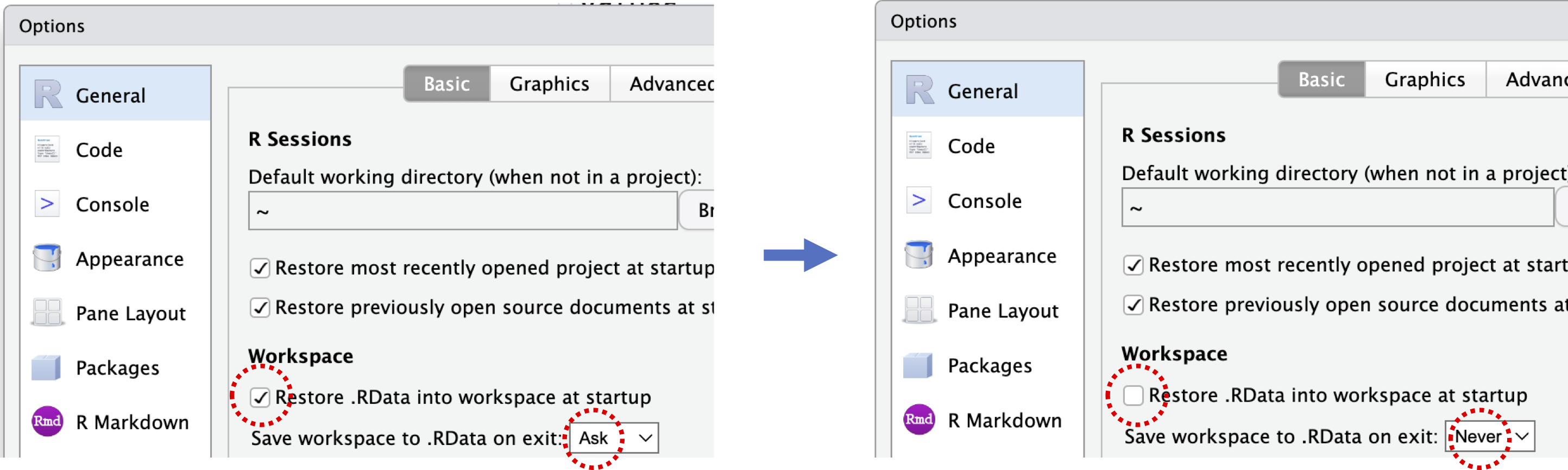
RStudioのデフォルト設定を
変えましょう
前のセッションのデータが残っていることは
再現的にダメ!
Tools → Global Options → General → Workspace
- “Restore .RData into workspace at startup” → 外す
- “Save workspace to .RData on exit:” → “Never”
RStudioのデフォルト設定を
変えましょう
前のセッションのデータが残っていることは再現の観点
からダメ!
AIを使う時の注意点
- 先週、AIを使ってみました。どんなことに注意が必要だと思った?
AIを使う時の注意点
- 取扱注意のデータの扱い
- このデータをAIに渡してもいいのか?(個人情報など)
- 研究用に使う前に、指導教官と相談してください
- 思う通りの結果にならないことがある
- 正しく機能した状態に戻れる?
Gitとは?
- Gitはバージョン管理ソフトウェアです。
- MS WordやGoogle Docsの「変更履歴」機能のようなものですが、コード(テキスト)用です。
なぜGitを使うのか?
- コードを共有するため
- 再現性のために重要。他の人があなたのコードにアクセスできなければ、解析を再現できません。
- 解析で試したことの履歴を残すため
- 何を変更したかを後から確認できます。特に何かが壊れた時に重要です。
- コードの開発を整理するため
- すべての変更(“コミット”)にコメントを付けるので、どのようにコードを書いているかを意識できます。
GitHubとは?
- Gitを使ったプロジェクトを管理するためのオンラインツール(サイト)
- コードのクラウドバックアップのような役割も果たす。
- 他の人とコードを簡単に共有できる。
セットアップ
- パソコンにgitをインストールし、https://github.comでアカウントを作成しましょう。
gitのインストール
GitHubアカウントの作成
- https://github.com/にアクセスし、案内に従ってアカウントを作成
GitHub認証:PAT
PAT(Personal Access Token)は特別なパスワードのようなものです。
SSHという別の認証方法もありますが、少し設定が複雑です。
GitHubでPATを作成
または、Rでusethisパッケージをインストールし、
install.packages("usethis")
usethis::create_github_token()- スコープ(権限)を確認。「repo」「user」「workflow」がおすすめ。
create_github_token()を使うと推奨スコープが自動で選択されます。 - 「Generate token」をクリック
PATの保存
- 発行されたPATをクリップボードにコピー。まだブラウザを閉じないでください!
- Rで
install.packages("gitcreds")を実行し、 gitcreds::gitcreds_set()を実行。- 先ほどコピーしたPATを入力。これでブラウザを閉じてOKです。
完了!
PATについての注意
- PATは(デフォルトで30日後に)期限切れになります。
- 期限が切れたら、GitHubで新しいPATを作成し、再度
gitcreds::gitcreds_set()で登録してください。 - セキュリティのため、有効期限を設定するのがおすすめです。
トラブルシューティング
Could not find system gitのようなエラーが出た場合は、こちらを参照:
Tools -> Global Optionsでgit/svnタブを選び、C:\Program Files\Git\bin\git.exeなど、gitの実行ファイルを指定してください。
gitに自分の情報を登録
gitにGitHubのユーザー名とメールアドレスを教えましょう:
デフォルト設定の変更
- gitでは複数のバージョン(“ブランチ”)を同時に管理できます。
- メインのブランチ名を「main」に設定しましょう:
リポジトリ(repo)について
「リポジトリ(repo)」は、プロジェクトのコードやファイルをまとめて保存するフォルダです。
gitはリポジトリの中身を管理する
リモートとローカルのリポジトリ
- ローカルリポジトリ:自分のパソコン上のプロジェクト
- リモートリポジトリ:オンライン(GitHub上)のコピー
- 通常、リモートリポジトリは
originという名前で呼ばれます
- 通常、リモートリポジトリは
クローン(cloning)
まだ自分のパソコンにないリポジトリをダウンロードしたいときは、
- クローン=オンラインのリポジトリを自分のパソコンにコピーすること
プッシュとプル
リポジトリをセットアップしたら、内容を同期する必要があります。
- プッシュ:ローカルの変更をリモートに送る
- プル:リモートの変更をローカルに取り込む
コミット
- コミットは、リポジトリに記録される1回分の変更です。
コミットには2つのステップがあります。
ステージングとコミット
変更したファイルは自動的にgitの履歴に追加されません。
- まずステージング(追加したいファイルや部分を選ぶ)
- 次にコミットメッセージ(変更内容の短い説明)を入力
- 最後にコミットして履歴に記録します
.gitignoreファイル
gitで管理したくないファイルは、.gitignoreという特別なファイルにリストアップします。
生データや出力ファイルは通常無視するのが良いです。解析そのもの(コード)だけを管理しましょう。
実際の流れ
RStudioを使って、典型的なgitのワークフローを一緒に体験します。
細かい説明はこちらにまとめていますので、参照してください。