第4回:AIエージェント
AIエージェントとは?
- ブラウザチャット(ChatGPTなど)
- 対話しながら、コードを書いてもらう
- コードエディタ(RStudioのAI機能など)
- コメントによるコードの完成
- AIエージェント
- 人間の指示に従ってタスクを自動的に実行するAIシステム
- あなたのプロジェクトに入っているファイルの中身を理解して、あなたの指示に従ってコードを書いてくれる
- ブラウザチャットやコードエディタのAI機能はよりはるかに強力
ターミナルについて
- ターミナルは、コンピュータと対話するためのテキストベースのインターフェース
- 今までは、RStudioのコンソールでRコードを実行していましたが、ターミナルでは、R以外のコマンドも実行できる
- GitHub Copilot CLIは、ターミナルでAIエージェントを使用できるソフト(CLI = Command Line Interface)
- GitHub Copilot CLIを使うために、まずターミナルの基本的なコマンドを学びましょう
- ターミナルは広くプログラミングに使われているから、覚えておくと便利です
ターミナルのインストール(Windowsのみ)
- Git Bashをインストールしていない場合は、以下のリンクからダウンロードしてインストールしてください: https://gitforwindows.org/
ターミナルの開き方
Windows: スタートメニュー → “Git Bash” と検索して開く
Mac: Spotlight Search(Cmd + Space) → “Terminal” と検索して開く
(RStudioのターミナルも使って来ましたが、CoPilot CLIと相性が悪いので、今回はRStudioのターミナルは使わないことにします)
CoPilot CLI のインストール
ターミナルのコマンドを使って、GitHub Copilot CLIをインストールしましょう:
Windows:
winget install GitHub.CopilotMac:
brew install copilot-cli
ターミナルのコマンドについて
- ターミナルでは、マウスを一切使わずに、キーボードだけでコンピュータを操作する
- パソコンが最初できた頃は、グラフィックユーザーインターフェース(GUI)がなかったため、すべての操作はターミナルで行われていた
- そのため、多くのコマンドは打ちやすいように短くなっている
ターミナルの基本的なコマンド
pwd:現在のディレクトリ(フォルダ)を表示する- 現在のディレクトリは、作業ディレクトリ(working directory)とも呼ばれる
ls:現在のディレクトリにあるファイルやフォルダを表示する
パスについて
- ターミナルでファイルやフォルダを指定するためには、パスを使う必要がある
- パスは、ファイルやフォルダの場所を示す文字列(住所みたいなもの)
- 例えば、
/Users/joelnitta/Desktop/は、デスクトップのパスです
ターミナルの基本的なコマンド
cd:ディレクトリを移動するcd ..は、一つ上のディレクトリに移動するコマンド
- これからは、
cdコマンドを使って、RStudioのプロジェクトのディレクトリに移動してから、CoPilot CLIを使うことにします
TidyTuesdayについて
TidyTuesdayは、毎週火曜日に公開されるデータセットを使って、データ分析の練習をする組織です
TidyTuesdayのデータセットは、GitHubに公開されているので、誰でもアクセスできます
今日のデータセット: The Languages of Africa
- TidyTuesdayのデータの表から「Data」にある「The Languages of Africa」をクリック
- データの説明と読み込みのコードが書いてあるページに移動します
- 前回学んだ方法で新しいRStudioプロジェクトを作成してから、ターミナルでプロジェクトのディレクトリに移動する
- プロジェクトの名前は、
africa-languagesにしましょう Create a git repositoryのチェックを入れましょう
- プロジェクトの名前は、
Copilot CLIを使う前に
- これから、Copilot CLIがコードを書いてくれるけど、現状との違いを理解するために、まずは現状を確認して、問題がないようでしたら、
git commitで変更を保存しておきましょう
Copilot CLIを使ってみる
- ターミナルで、
copilotと入力して、GitHub Copilot CLIを起動する- 初めて起動する時は、GitHubアカウントでログインする必要があります
- ChatGPTのようなチャット形式で対話できる
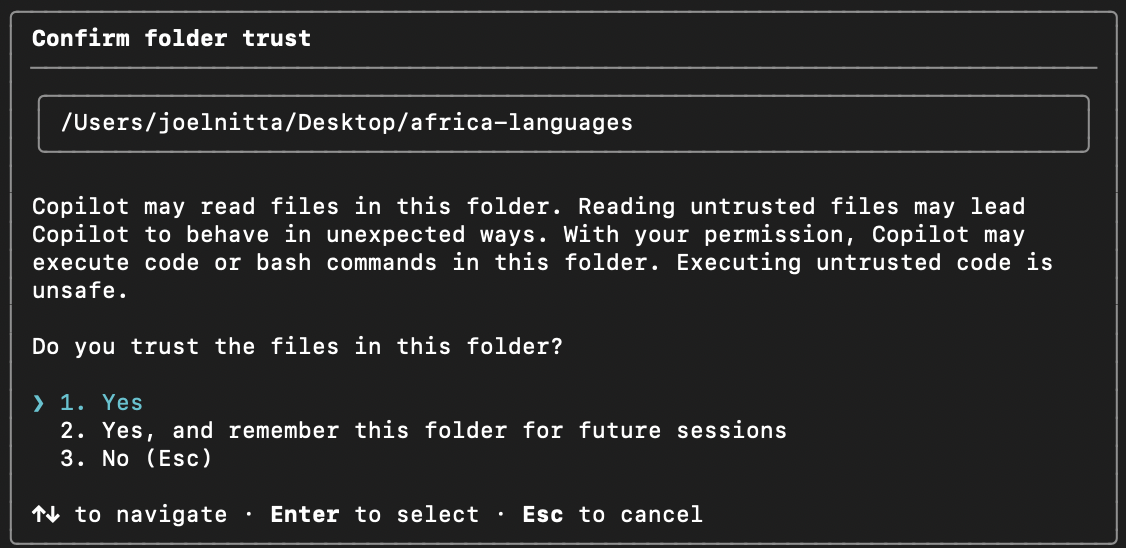
パーミッションの設定
パーミッションの重要性
- 今までのAIツールと大きな違い:エージェントは、あなたのプロジェクトのファイルにアクセスして、コードを書いてくれる
- だから、エージェントがアクセスできるファイルを制限することが重要
ChatGPTのようなチャット形式で対話できる
- 例えば、
copilotを起動した後、以下のように入力してみましょう:
How can I use copilot to help me analyze data?CoPilot CLIのコマンド
- 全てのコマンドはスラッシュ(/)で始まる
- 例えば、
/helpと入力すると、利用可能なコマンドのリストが表示されます /exitでCoPilotのセッションを終了できる
- 例えば、
Planning Mode
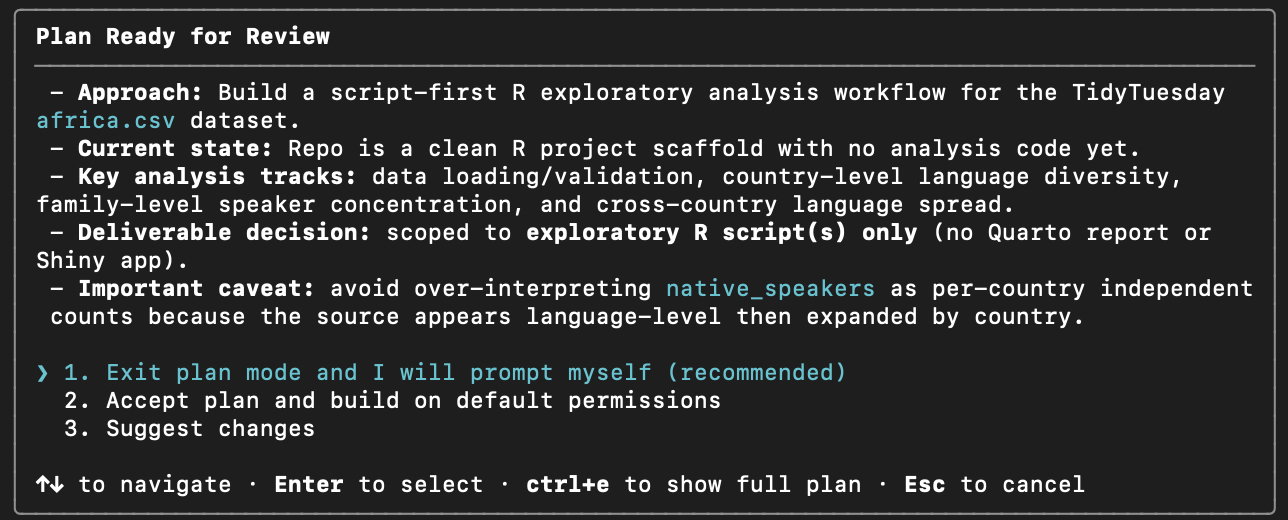
- 実際にコードを書く前に、Planning Modeを使って、エージェントにタスクの計画を立ててもらうことができます
/planと入力すると、Planning Modeが開始されます
/plan I want to use R to analyze African languages. Please read this description of the dataset and help me plan my analysis

https://github.com/rfordatascience/tidytuesday/blob/main/data/2026/2026-01-13/readme.md

Use the tidyverse. I am an R beginner, so please keep the code simple, in one R script, with comments explaining what each part does.- CoPilot がしばらく考えてから計画を提案してくれる
- 良さそうな場合、「計画を実行します」のようなオプションを選択して、コードを書いてもらうことができる
コードの確認
- エージェントがコードを書いてくれたら、必ずコードを確認してください
- コードが正しいかどうか、あなたの意図に合っているかどうかを確認することが重要です
- 自分の思う通りにコードができたことを確認したら、
git commitで変更を保存しておきましょう
課題
- TidyTuesdayから好きなデータセットを選んで、Copilot CLIを使って分析してみましょう
- 前回と同様に、GitHubからリポジトリをクローンして、プロジェクトを作成してから、取り組んでください
- リポジトリーのリンクは Moodle に載せてあります
- 締め切り:2026年5月14日(日)23:59
- 必ず、コードを確認してから、
git commitで変更を保存してください - リモートリポジトリーに変更をプッシュすることで提出になります
- 私があなたのコードをエラーなしで実行できるようにしてください
- Moodleでは、自分の言葉で解析の結果を説明してください